Les agents disent « fini ».
Vos tests décident.Une app Windows gratuite qui répartit le travail entre Claude Code et Codex et propose un relais quand l’un n’a plus de quota
Bien plus que plusieurs sessions côte à côte. Décrivez le travail une seule fois : Pyloxa le planifie, répartit les tâches entre Claude Code et Codex et lance lui-même vos tests avant toute fusion.
Voir la visite vidéo de 6 minutes Ou connectez-vous et essayez gratuitement l’aperçu de Pro →- Natif sous Windows, sans WSL
- Fonctionne avec vos propres abonnements
- Ne touche jamais à vos connexions aux CLI
- Interface en neuf langues
Ce sont des règles d’exemple de Pyloxa. Vous écrivez les vôtres, et chaque tâche indique la règle qui lui correspond.
Fonctionnement
D’abord, dites ce que vous voulez.
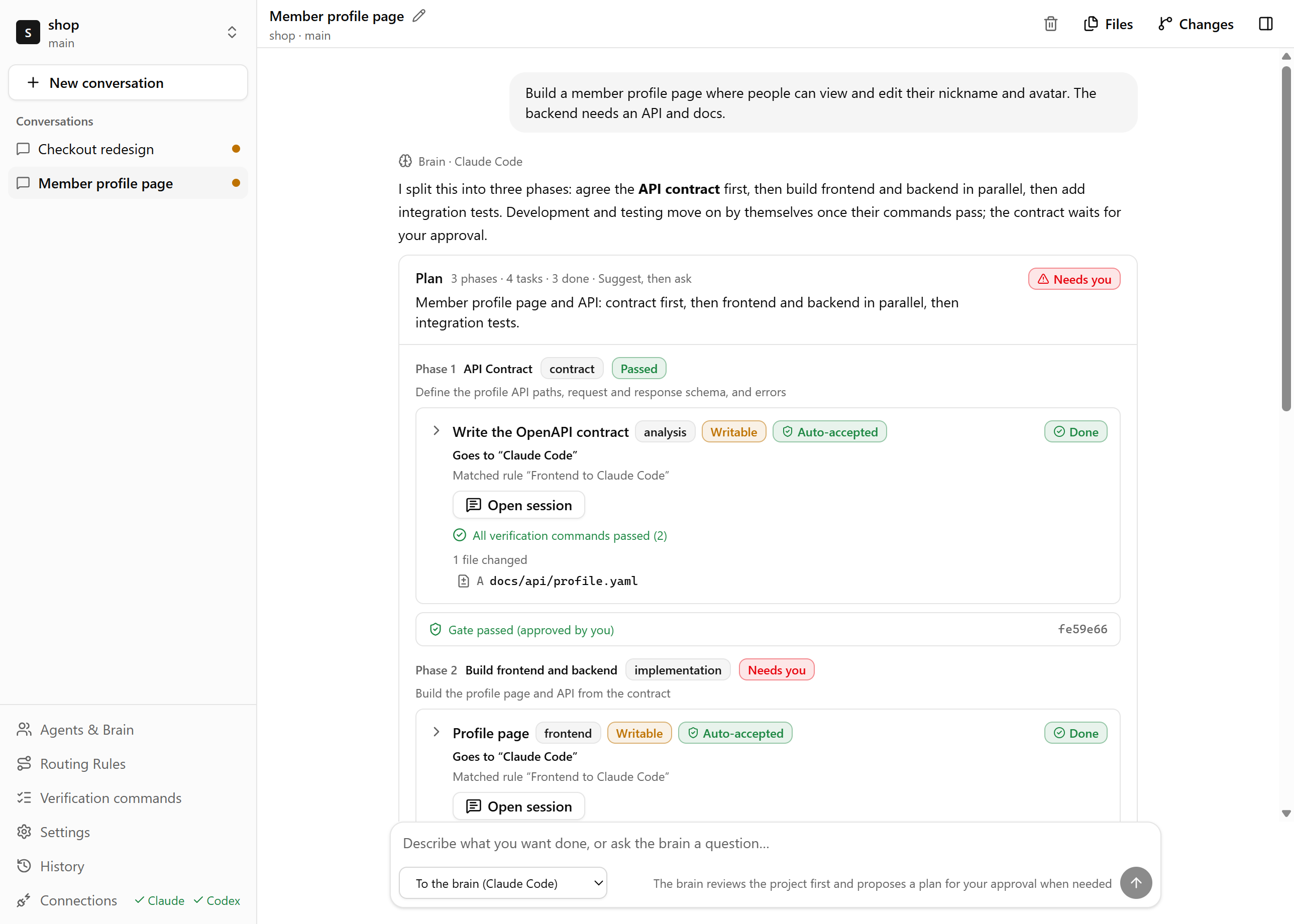
Ensuite, approuvez le plan.
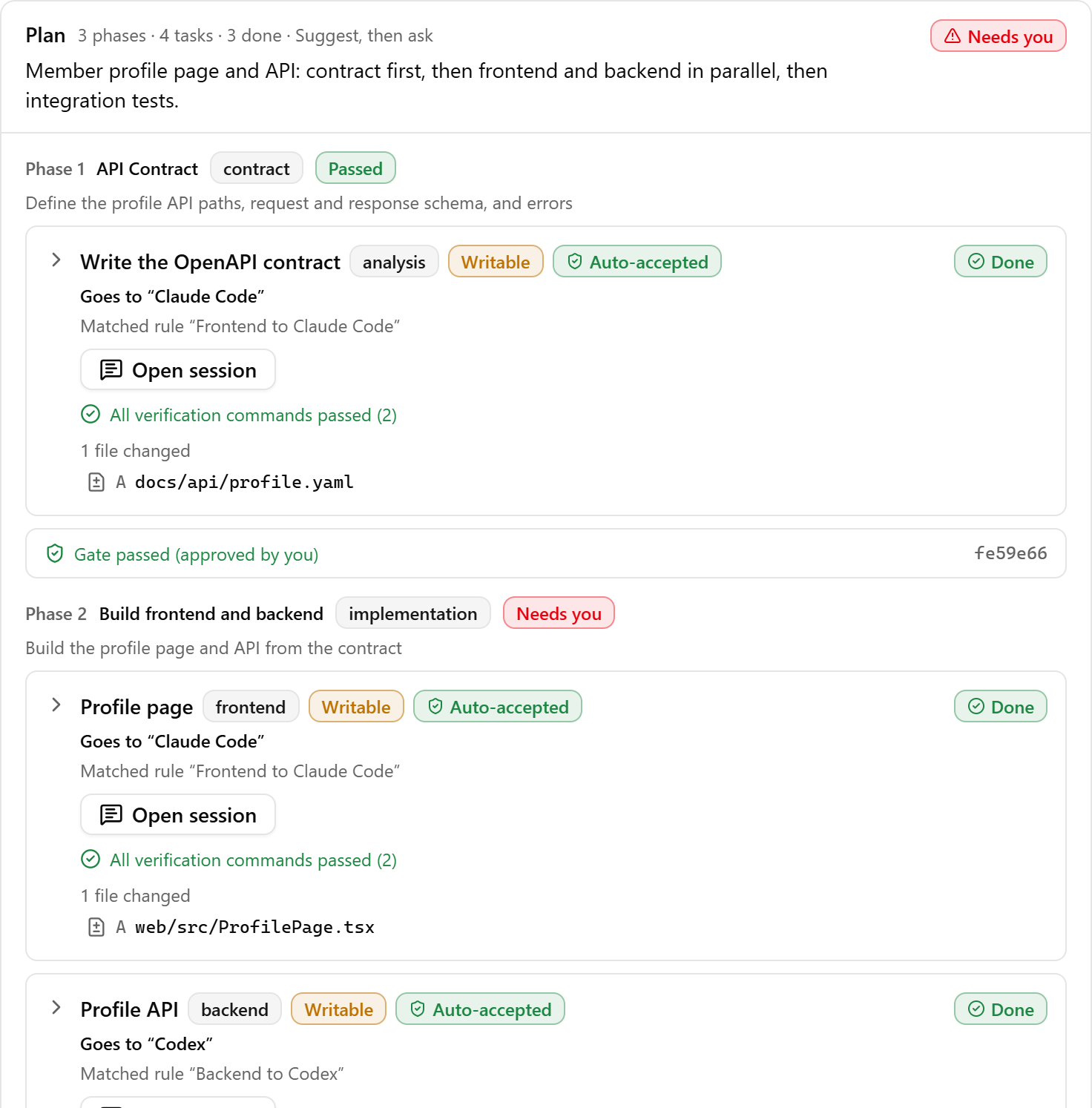
Enfin, fusionnez ce qui a réussi.
- Mbackend/server.js
- Mbackend/tasks.js
- Abackend/test/due-date-http.test.js
- Mbackend/test/tasks.test.js
- Mdocs/API.md
- Mfrontend/app.js
- Mfrontend/format.js
- Mfrontend/index.html
- Mfrontend/style.css
- Mfrontend/test/format.test.js
Une vraie exécution, du début à la fin
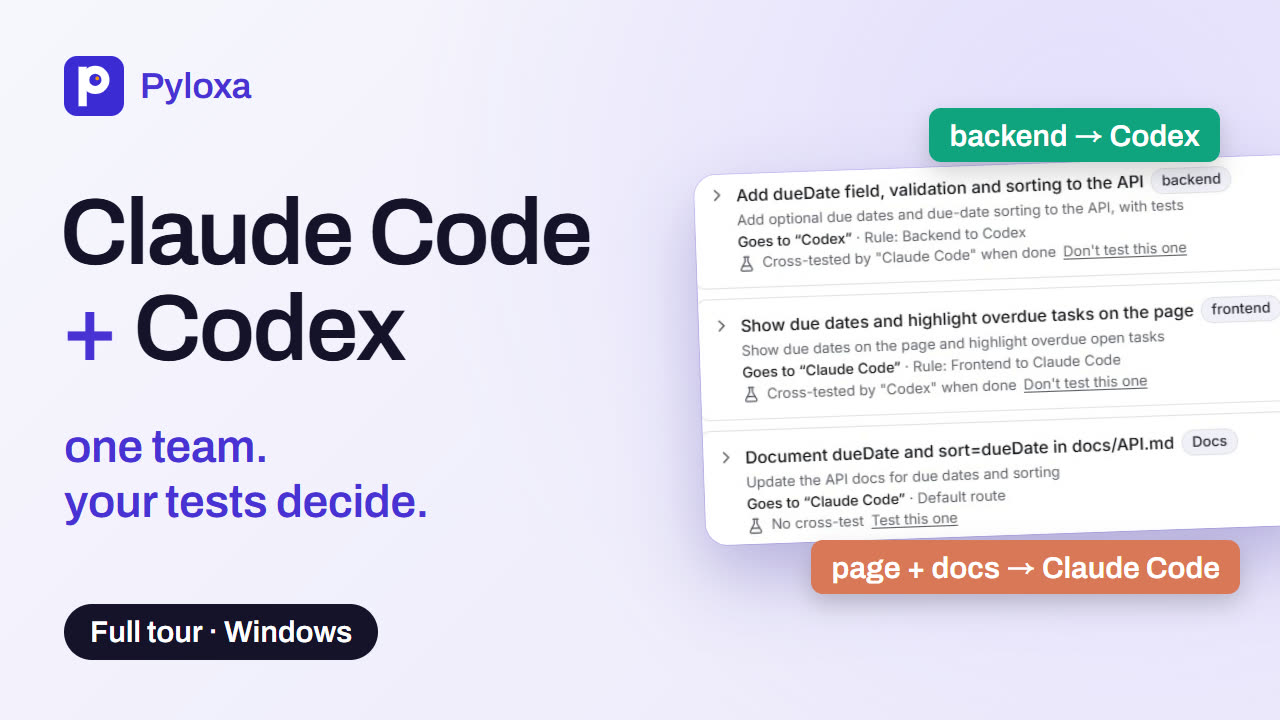
Une visite commentée d’un petit projet avec une API, une page web et sa documentation. Codex construit le backend, Claude Code la page et la documentation, Pyloxa lance lui-même les tests, et un agent de l’autre éditeur fait les tests croisés. En chemin, on voit le flux de travail, la mémoire partagée et les skills.
Un flux de travail, cinq étapes
La page « Flux de travail » de l’app montre tout le flux d’un coup : qui planifie, quelles phases, qui fait chaque type de travail, comment c’est vérifié et comment c’est livré. Chaque étape est un réglage à vous ; le cerveau ne fait que proposer des plans et ne peut pas modifier ces réglages.
Planification : qui est le cerveau, et quelle autonomie vous lui laissez
N’importe quel profil peut être le cerveau qui lit le projet et rédige le plan, et le cerveau peut utiliser un autre modèle que les agents qui font le travail.
- Un profil choisit la CLI, le modèle, le niveau de raisonnement et un prompt de rôle ajouté à chaque tâche. Une même CLI peut en avoir plusieurs, comme « Claude frontend » et « Claude docs ».
- Le mode de routage détermine quand Pyloxa vous demande d’abord. Quel que soit le mode, le push et le déploiement ne se font jamais tout seuls.
- Si le cerveau n’est pas disponible, Pro peut confier la planification à un cerveau de secours. Le cerveau ne vérifie jamais un travail qu’il a fait lui-même.
Phases : le cerveau les organise, ou vous les fixez
Le cerveau organise les phases selon la demande, par exemple spécification, contrat, implémentation et tests. Avant d’approuver, vous pouvez réattribuer une tâche, modifier ses instructions ou demander au cerveau de revoir le plan.
- Chaque tâche terminée est vérifiée dans son propre worktree ; à la fin de chaque phase, le contrôle de phase est relancé sur le résultat intégré.
- Un contrôle de phase peut passer à la suite tout seul une fois réussi, ou attendre votre approbation.
- Ou utilisez vos propres phases : jusqu’à cinq, et pour chacune vous décidez qui s’en charge, si elle attend votre approbation à la fin et si elle peut être omise quand une demande n’en a pas besoin. Inclus dans la version gratuite.
- Une fois un plan approuvé, une barre de progression en haut de la carte du plan montre l’état de chaque phase et celle où vous en êtes ; cliquez sur une phase pour y accéder.
- La phase suivante reçoit un dossier de passation : les résultats, les vérifications réussies et les points à surveiller.
- Agent Teams (expérimental, Pro) : les agents en cours peuvent voir les tâches de toute l’équipe, rendre compte de leur avancement et s’arrêter pour vous poser une question quand il leur manque une information.
- 1Spécification et contratCodexContrôle de phase réussi
- 2ImplémentationFrontend Claude Code · backend CodexEn exécution
- 3TestsAttend votre approbation à la finEn attente
Attribution : un tableau décide qui fait quoi
Chaque ligne du tableau d’attribution correspond à un type de travail. Choisissez l’agent qui le reçoit en premier et celui qui prend le relais ; une cellule laissée vide signifie que cet agent ne le reçoit jamais.
- Les règles sont évaluées de haut en bas et la première correspondance complète l’emporte. Pyloxa vous avertit quand une règle en masque une autre.
- Les règles propres à un projet ou à une phase se trouvent dans la liste de règles et passent avant le tableau.
- La simulation de règles n’appelle aucun agent et ne consomme aucun quota : choisissez un type de tâche et voyez qui la reçoit et pourquoi.
- Quand aucune règle ne correspond, Pyloxa vous demande dans l’aperçu du plan ou s’arrête, selon votre choix. Il ne choisit jamais un agent au hasard.
| Type de tâche | Claude Code | Codex | Gemini CLI |
|---|---|---|---|
| Frontend | |||
| Backend | |||
| Docs | |||
| Tests | |||
| Images |
Vérifications : qu’un agent dise avoir fini ne compte pas
Pyloxa exécute les commandes de vérification que vous avez approuvées dans le worktree propre à la tâche, et la tâche n’est terminée que si elles réussissent. En cas d’échec, l’agent a droit à une correction automatique.
- Les commandes de vérification comme
npm run testnécessitent votre approbation, et vous pouvez d’abord les essayer dans un worktree temporaire. Le cerveau ne peut utiliser que les commandes que vous avez approuvées. - Confiez une tâche terminée à un autre agent pour la tester, par exemple Codex développe et Claude Code écrit les tests. Le testeur ne peut modifier que les fichiers de test, et Pyloxa relance vos commandes sur le résultat.
- Le cerveau peut relire le travail terminé, avec son propre modèle et son propre niveau de réflexion. Son avis est signalé comme une revue par IA, et une tâche qui demande votre revue vous attend quand même.
En cours
Vérifiée
Ajouter un endpoint GET /api/profile qui renvoie le membre connecté, avec des tests.
GET /api/profile ajouté. Il renvoie le nom et l’e-mail du membre, avec 2 tests. npm run test réussi.
Intégrée
Livraison : vous décidez de ce qui est fusionné et poussé
Chaque tâche se termine dans son propre worktree git et est vérifiée par rapport à son périmètre d’écriture avant d’être fusionnée dans la branche d’intégration. La fusion dans votre branche, le push et l’ouverture d’une PR attendent tous votre décision.
- La description de la PR peut inclure une fiche de vérification : un tableau par phase indiquant qui a fait le travail, qui a fait les tests croisés, quelles commandes Pyloxa a exécutées et comment chaque résultat a été accepté. Qu’un agent dise avoir fini ne compte pas comme une réussite.
- La ligne finale est désactivée par défaut. Quand vous l’activez, elle n’indique « Verified with Pyloxa » que si chaque résultat a réussi les commandes exécutées par Pyloxa et que chaque contrôle de phase est réussi.
- Pas besoin de PR pour la voir : quand un plan se termine, ouvrez « Fiche de vérification » sous la carte du plan et copiez le Markdown.
- Quand une tâche modifie des fichiers qui pilotent les agents et l’automatisation, comme .github, .claude ou CLAUDE.md, elle n’est jamais acceptée automatiquement, et la boîte de dialogue de fusion liste à nouveau ces fichiers.
- Pyloxa n’exécute jamais de stash, de reset ni de checkout sur votre répertoire de travail.
Historique de vérification Pyloxa
Résumé : ✅ 2 ont réussi des commandes exécutées par Pyloxa lui-même · ⚠️ 1 sans vérification par commande, vérifié par une personne ou l’IA
| Résultat | Réalisé par | Tests croisés | Acceptation |
|---|---|---|---|
| ✅ API de profil | Codex | Claude Code : réussi, 1 fichier de test protégé ajouté | Tous les contrôles sont réussis ; accepté automatiquement |
| ✅ Page de profil | Claude Code | — | Accepté après vérification humaine |
| ⚠️ Mettre à jour le README | Claude Code | — | Accepté après vérification humaine |
Partir d’un des cinq modèles
Avant que vous en appliquiez un, Pyloxa liste chaque réglage qu’il modifie, et « Annuler le dernier modèle » vous ramène en arrière. Les réglages Pro d’un modèle sont ignorés dans la version gratuite.
- ÉquilibréPar défaut
Frontend à Claude Code, backend à Codex, chacun en secours de l’autre ; proposer, puis demander.
- Correction rapide
Suit uniquement vos réglages, dans un seul worktree partagé, tout sur le profil du cerveau.
- Revue approfondieInclut des réglages Pro
Le cerveau vérifie chaque tâche, et le travail frontend et backend passe en tests croisés.
- Partager le quotaInclut des réglages Pro
Répartit chaque type de travail entre Claude Code et Codex, avec un relais automatique quand le quota est épuisé.
- Spécification d’abord
Rédige la spécification et attend votre approbation, puis implémente et teste ; les tests peuvent être omis si une demande n’en a pas besoin.
Enregistrez vos propres flux, un par projet Pro
Une fois les réglages faits, choisissez « Enregistrer comme mon flux », puis choisissez un flux pour chaque projet : la spécification d’abord pour l’API, des modifications directes pour un petit outil. Vous pouvez aussi décrire en une phrase votre façon de travailler et laisser le cerveau rédiger le flux.
- Le cerveau ne fait que rédiger. Les phases, l’attribution et les vérifications vous sont d’abord présentées sous forme de diff, et vous choisissez de les appliquer globalement, de les enregistrer comme un de vos flux, ou de modifier la description pour obtenir une nouvelle proposition.
- Le cerveau ne peut pas inventer d’agents : ceux qui n’existent pas ou sont désactivés sont retirés, et ce qu’il ne peut pas faire est indiqué dans les notes.
- Avant d’appliquer globalement, Pyloxa enregistre vos réglages actuels, pour que vous puissiez revenir à la version précédente. Les projets sans flux propre suivent les réglages globaux.
- Chaque enregistrement conserve une version, jusqu’à 10 par flux. Comparez-en deux, ou restaurez-en une ; la restauration conserve aussi une version de ce que vous aviez avant.
- Vos flux peuvent être mis dans un pack de routage pour être partagés, et ils vous suivent sur un nouveau PC avec vos réglages exportés.
- Phases
Décidé par le cerveau→ Spécification (attend votre approbation) → implémentation → tests- Backend
Claude Code→ Codex- Revue par le cerveau
Désactivée→ Toutes les tâches
Et si Claude Code ou Codex est à court de quota ?
Si Claude Code ou Codex atteint sa limite d’utilisation au milieu d’une tâche, Pyloxa cesse de lui envoyer du travail et propose l’agent de secours prévu par votre règle. Vous confirmez, et l’autre agent reprend à partir des fichiers déjà modifiés.
La barre de titre indique ce qui reste de votre abonnement Claude Code : jaune à 70 % utilisés, rouge à 90 % ou quand vous êtes limité. Codex et les autres connexions affichent les tokens du jour et sont signalés quand ils sont limités.
Tous les agents lisent le même contexte
Notez une seule fois les règles, conventions et pièges de votre projet, et Claude Code, Codex et Gemini CLI les lisent tous. Les skills fonctionnent de la même façon : un seul endroit pour les gérer au lieu d’une copie dans chaque CLI.
- MémoriserGratuitCliquez sur « Mémoriser » sous une réponse du cerveau ou dans une session de tâche, ou choisissez des entrées à importer depuis CLAUDE.md, AGENTS.md et les fichiers de mémoire des autres CLI.
- Les agents proposent, vous approuvezGratuitPendant leur travail, les agents peuvent chercher dans la mémoire et proposer de nouvelles entrées. Aucun agent ne voit une proposition tant que vous ne l’avez pas acceptée, sauf si vous laissez un projet accepter automatiquement les faits et les pièges proposés par les agents (désactivé par défaut).
- Synchroniser avec toutes les CLIGratuitÉcrivez les règles du projet dans un bloc Pyloxa d’AGENTS.md, pour que les CLI les lisent aussi dans votre terminal. Vous voyez d’abord le diff, et rien n’est commité à votre place.
- Inventaire des skillsGratuitVoyez quels skills possède chaque CLI, et lesquels portent le même nom mais diffèrent par leur contenu.
- Bibliothèque de skills et packs de routageProUne bibliothèque de skills synchronisée avec chaque CLI, attribuée par projet ou par profil, et partagée avec vos règles, vos suggestions de commandes, vos conventions et vos flux sous forme de pack de routage.
Toujours utiliser pnpm, pas npm.
Règle · ce projet · proposé par le cerveauSous Windows, lancer les tests avec --runInBand, sinon ils expirent.
| Nom | Claude Code | Codex | projet shop |
|---|---|---|---|
| api-contract | Synchronisé | Synchronisé | Utilisé |
| react-conventions | Synchronisé | Différent | Utilisé |
| release-notes | Manquant | Synchronisé | Non utilisé |
| db-migration | Synchronisé | Synchronisé | Non utilisé |
| test-writer | Synchronisé | Synchronisé | Utilisé |
Maquette. La mémoire et l’inventaire des skills font partie de la version gratuite ; la bibliothèque de skills, l’attribution et les packs de routage sont réservés à Pro.
Plus que des agents en plus
Beaucoup d’outils permettent de lancer plusieurs agents côte à côte. Pyloxa gère ce qui se passe entre eux : qui fait quelle partie, comment savoir que c’est terminé, et qui prend le relais quand l’un d’eux bloque.
Voici la même demande de trois façons : passer vous-même d’une CLI à l’autre, mettre plusieurs terminaux d’agents côte à côte dans un multiplexeur de terminal, et la confier à Pyloxa.
| Changer de CLI vous-même | Multiplexeur de terminal | Avec Pyloxa | |
|---|---|---|---|
| Répartir le travail | Vous choisissez l’outil adapté à chaque partie et y recopiez la demande. | Vous décidez de ce que fait l’agent de chaque terminal ; certains outils permettent aussi à un agent de lancer des agents auxiliaires. | Le cerveau découpe la demande en phases et en tâches, et route chacune selon vos règles, en nommant la règle correspondante. |
| Passations | Quand un agent a fini, vous recopiez la forme de l’API et les chemins de fichiers dans le suivant. | Les agents peuvent s’envoyer des messages ; ce qui est transmis dépend des agents. | La phase suivante reçoit un dossier de passation : les résultats, les vérifications réussies et les points à surveiller. |
| « Terminé » signifie | L’agent dit qu’il a fini, et vous lancez les tests pour le savoir. | Vous voyez quels agents travaillent, ont fini ou vous attendent ; vérifier que le résultat est correct reste à votre charge. | Une tâche est terminée quand vos commandes de vérification réussissent dans son propre worktree. En cas d’échec, l’agent a droit à une correction automatique. Vous pouvez aussi faire écrire des tests par un autre agent et faire relire le travail par le cerveau ; son avis est signalé comme une revue par IA. |
| Quota épuisé | Vous changez d’outil et réexpliquez où en sont les choses. | Ce terminal s’arrête et attend ; organiser une reprise est à votre charge. | Pyloxa propose l’agent de secours d’après vos règles ; une fois que vous confirmez, il reprend à partir des fichiers modifiés par le premier agent. |
| Votre dépôt | L’agent modifie directement votre répertoire de travail. | Dépend de la façon dont vous ouvrez le terminal ; en général votre répertoire de travail. | Chaque tâche travaille dans son propre worktree git, et ses modifications sont vérifiées par rapport au périmètre d’écriture autorisé. La fusion et le push restent votre décision. |
| Idéal pour | Une chose à la fois. | Surveiller de nombreux terminaux à la fois, garder des agents actifs même après avoir quitté l’app, ou travailler sur des machines distantes. | Répartir une demande entre plusieurs agents et vérifier les résultats avant leur fusion. |
Pas une plateforme où les agents se gèrent seuls
Certaines plateformes font tourner les agents comme une entreprise : ils se répartissent le travail, se réveillent à heure fixe et tournent jour et nuit. Pyloxa prend un autre chemin. Les agents font seulement ce que vous demandez, et leurs résultats sont vérifiés avant que vous les fusionniez.
-
Natif sous Windows
Fonctionne directement sous Windows 10 et 11. Ni WSL, ni Docker, ni serveur ou base de données à installer.
-
Pyloxa exécute lui-même vos tests
Qu’un agent annonce avoir terminé ne compte pas. Pyloxa exécute dans le worktree de la tâche les commandes de vérification que vous avez approuvées, et la tâche est terminée quand elles réussissent.
-
Pas de contournement des permissions
Pyloxa n’utilise jamais de mode qui saute toutes les vérifications de permissions, comme
--dangerously-skip-permissions. Les modifications hors du périmètre d’écriture autorisé ne sont jamais acceptées automatiquement. -
Votre connexion à la CLI reste la vôtre
Pyloxa ne lit, ne copie ni n’envoie jamais les identifiants des CLI, et ne partage jamais votre abonnement. Les agents utilisent les CLI officielles auxquelles vous vous êtes connecté.
-
Pas de travail inventé
Les agents travaillent uniquement sur ce que vous avez demandé et ne créent jamais de tâches d’eux-mêmes. Quand le quota est épuisé, le travail s’arrête ou passe à un autre agent selon vos règles.
-
Une fiche de vérification pour votre PR
En ouvrant une PR, vous pouvez y joindre une fiche de vérification : les commandes réellement exécutées, qui a fait les tests croisés et comment chaque résultat a été accepté.
Faites un essai sur un projet d’exemple
Pour une première fois, inutile de risquer votre propre projet. À la dernière étape de l’assistant de configuration, choisissez « Commencer l’essai » : Pyloxa crée un petit repo de panier d’achat et demande à un agent d’ajouter une fonctionnalité. Un bug d’arrondi y est caché exprès.
- Le plan est rédigé à l’avance : il ne passe pas par le cerveau et n’utilise pas son quota, et il attend quand même votre approbation.
- Un agent développe la fonctionnalité, et Pyloxa exécute lui-même la commande de test au lieu de croire l’agent sur parole.
- Un agent d’un autre fournisseur ajoute des tests d’après la spécification et renvoie le travail s’il trouve le bug. Pro fait les tests croisés automatiquement ; dans la version gratuite, vous choisissez « Faire tester par un autre agent ».
- Après avoir accepté le résultat, ouvrez « Fiche de vérification » sous la carte du plan pour voir quelles vérifications ont réellement eu lieu à chaque étape.
Nécessite git et Node.js. Avec un seul agent, un test de spécification fourni dans le repo fait la vérification. Avant de démarrer, Pyloxa indique qui développe, qui teste, et une estimation des tours d’agent, des tokens et du temps. L’essai ne touche jamais vos projets, ne pousse rien et n’ouvre aucune PR.
src/money.js
function toCents(dollars) {
-  return Math.floor(dollars * 100);
+  return Math.round(dollars * 100);
}node --test
Commandes exécutées par Pyloxa : 12 tests réussis
Tests croisés : 1 fichier de test protégé ajouté
Parler ma langue.
L’interface et les réponses des agents existent chacune en neuf langues, à choisir séparément.
Utiliser mes raccourcis.
Définissez vos propres raccourcis clavier dans les réglages ; le menu de l’app suit, et Pyloxa vous demande d’abord quand un raccourci entre en conflit avec un autre que vous utilisez déjà.
Retenir ce que je tape souvent.
Tapez « / » dans la zone de message pour choisir un modèle de prompt enregistré, avec les parties qui changent entre accolades. Cinq modèles dans la version gratuite, sans limite avec Pro.
Organiser l’écran à ma façon.
Élargissez la barre latérale ou réduisez-la en icônes, épinglez les pages de réglages que vous utilisez le plus et donnez à chaque projet sa propre couleur.
Emporter mes réglages sur un nouveau PC.
Dans Réglages → Sauvegarde et transfert, exportez les profils d’agent, les règles de routage, vos flux, les modèles de prompt, la mémoire partagée, la bibliothèque de skills et les préférences de l’interface dans un seul fichier. Les clés API et les connexions sont laissées de côté ; vous prévisualisez chaque élément avant l’import, et les réglages de ce PC sont d’abord sauvegardés.
Avec la version gratuite, vous regardez les agents travailler. Avec Pro, ils continuent quand vous n’êtes pas là.
La version gratuite couvre tout le flux sous vos yeux : planifier, répartir, vérifier, fusionner. Pro continue quand vous n’êtes pas là : vos abonnements IA restent inutilisés la nuit et en réunion, alors Pro planifie du travail sur ces heures, le termine selon vos règles et exécute vos tests ; à votre retour, il ne vous reste qu’à relire.
| Comparer les offres | Gratuit$0 sans compte | Pro Offre early bird : US$49 par anUS$79 par an ; si vous arrêtez, Pro continue de fonctionner sur les versions sorties pendant que vous payiezAperçu de Pro : connectez-vous et utilisez-le gratuitement jusqu’au 31 décembre 2026. Pro est en vente à partir du 1er décembre. |
|---|---|---|
| Projets simultanés | Un projet actif à la fois ; changez quand vous voulez | Plusieurs projets actifs à la fois, avec une seule boîte de réception dans le centre de tâches pour tout ce qui vous attend |
| Routage | Proposer puis demander, ou suivre uniquement vos réglages | Automatique dans les limites : choisit et relance dans les limites des agents, modèles et nombres d’essais que vous autorisez, et se met en pause à chaque limite |
| Flux de travail | La page Flux de travail, le tableau d’attribution, cinq modèles intégrés et vos propres phases | Mes flux : enregistrez plusieurs flux et utilisez-en un différent dans chaque projet, avec des versions que vous pouvez comparer et restaurer ; décrivez un flux en une phrase |
| Quand le quota est épuisé | Un agent de secours est proposé ; vous confirmez chaque reprise | Chaîne de secours automatique qui confie le travail aux agents de secours de vos règles, dans l’ordre, sans demander à chaque fois ; au maximum 2 reprises par tâche |
| Vérifications et tests | Commandes de vérification, contrôles de phase, revue par le cerveau et tests croisés par un autre agent à votre demande | Tests croisés automatiques selon le type de tâche ou le jugement du cerveau, les tests en échec étant renvoyés pour correction |
| Planification des quotas | Les tâches en attente de quota reprennent après la réinitialisation, automatiquement quand l’heure de réinitialisation est connue | Priorité des projets, quotas par connexion et plans programmés à une heure donnée ou à la prochaine réinitialisation |
| Utilisation et rapports | Utilisation de chaque exécution | Un tableau de bord d’utilisation sur tous les projets : temps des agents, tokens et coût indiqué par la CLI pour chaque projet, exportable en Markdown ou CSV |
| Notifications | Notifications de bureau Windows | Envoyées à votre propre bot Telegram, à Discord ou à n’importe quel webhook |
| Skills | Inventaire des skills visibles par chaque CLI | Une bibliothèque de skills synchronisée avec chaque CLI, attribuée par projet ou par profil, et partagée avec vos règles sous forme de packs de routage |
| Cerveau | Un cerveau, modifiable à tout moment | Un cerveau de secours qui reprend la planification quand le principal n’est pas disponible |
| Les deux versions | Claude Code, Codex CLI et Gemini CLI (expérimental) · vos propres profils et règles de routage · commandes de vérification et contrôles de phase · un worktree par tâche · fiches de vérification · exécution en arrière-plan et reprise du travail interrompu · fichiers, diffs, git et pull requests · export et import des réglages | |
| Télécharger la version gratuite | Téléchargez et connectez-vous pour essayer l’aperçu de Pro En vente à partir du 1er décembre. | |
Pro Offre early bird : US$49 par an
US$79 par an ; si vous arrêtez, Pro continue de fonctionner sur les versions sorties pendant que vous payiez
Aperçu de Pro : connectez-vous et utilisez-le gratuitement jusqu’au 31 décembre 2026. Pro est en vente à partir du 1er décembre.
Déjà dans l’aperçu de Pro
- Plusieurs projets actifs à la fois, avec une seule boîte de réception dans le centre de tâches pour tout ce qui vous attend
- Automatique dans les limites : choisit et relance dans les limites des agents, modèles et nombres d’essais que vous autorisez, et se met en pause à chaque limite
- Flux de travail : enregistrez plusieurs flux et utilisez-en un différent dans chaque projet, avec des versions que vous pouvez comparer et restaurer ; décrivez un flux en une phrase
- Chaîne de secours automatique qui confie le travail aux agents de secours de vos règles, dans l’ordre, sans demander à chaque fois ; au maximum 2 reprises par tâche
- Tests croisés automatiques selon le type de tâche ou le jugement du cerveau, les tests en échec étant renvoyés pour correction
- Planification des quotas : priorité des projets, quotas par connexion et plans programmés à une heure donnée ou à la prochaine réinitialisation
- Utilisation et rapports : un tableau de bord d’utilisation sur tous les projets, avec le temps des agents, les tokens et le coût indiqué par la CLI pour chaque projet, exportable en Markdown ou CSV
- Notifications : envoyées à votre propre bot Telegram, à Discord ou à n’importe quel webhook
- Skills : une bibliothèque de skills synchronisée avec chaque CLI, attribuée par projet ou par profil, et partagée avec vos règles sous forme de packs de routage
- Cerveau : un cerveau de secours qui reprend la planification quand le principal n’est pas disponible
Gratuit
$0 sans compte
- Un projet actif à la fois
- Proposer puis demander, ou suivre vos réglages
- Vous confirmez chaque reprise quand le quota est épuisé
- Revue par le cerveau et tests croisés à votre demande
Les deux versions
Claude Code, Codex CLI et Gemini CLI (expérimental) · vos propres profils et règles de routage · commandes de vérification et contrôles de phase · un worktree par tâche · fiches de vérification · exécution en arrière-plan et reprise du travail interrompu · fichiers, diffs, git et pull requests · export et import des réglages
Télécharger la version gratuitePendant l’aperçu de Pro, une fois connecté, vous avez gratuitement toutes les fonctions Pro ci-dessus jusqu’au 31 décembre 2026, puis vous gardez Pro 14 jours de plus, avec vos données et réglages intacts. À partir du 1er décembre, vous pouvez acheter Pro : le prix early bird est de US$49 par an jusqu’au 31 décembre, puis US$59 jusqu’au 1er mars 2027, puis US$79. Pour l’instant sous Windows uniquement, avec un remboursement intégral dans les 30 jours suivant votre premier achat. La version gratuite reste gratuite, et tout ce qui touche à la sécurité et à l’exactitude s’y trouve.
Questions
Aide pas à pas pour l’installation, la connexion, les plans et le dépannage (en anglais) →
-
Pyloxa est une app de bureau pour Windows 10 et 11 qui fait travailler ensemble des agents IA de codage comme Claude Code et Codex CLI. Vous décrivez le travail une seule fois ; le cerveau le découpe en tâches et confie chacune à une CLI selon vos règles de routage. Chaque tâche s’exécute dans son propre worktree git et est vérifiée avec vos commandes de vérification, et c’est vous qui décidez de ce qui est fusionné. Si une CLI épuise son quota, une autre prend le relais une fois que vous confirmez. Pyloxa utilise vos propres abonnements ou clés API. L’édition gratuite ne demande aucun compte ; Pro, à US$79 par an, ajoute plusieurs projets en parallèle, le mode automatique et le relais automatique, et il est en aperçu gratuit : connectez-vous pour l’utiliser.
-
Les apps de bureau officielles de chaque éditeur ouvrent aussi plusieurs sessions à la fois, ce qui convient si vous répartissez le travail et surveillez chaque session vous-même. Pyloxa s’occupe de ce qui se passe autour des sessions : le cerveau découpe une demande en tâches et, selon vos règles, les confie à des CLI de différents éditeurs, comme Claude Code et Codex. Qu’un agent dise avoir terminé ne suffit pas : Pyloxa lance vos commandes de vérification dans le worktree propre à la tâche. Quand le quota d’un éditeur est épuisé, un autre reprend à partir des fichiers déjà modifiés, après votre confirmation. C’est vous qui décidez de fusionner. Pour une petite modification d’un ou deux fichiers avec un seul éditeur, son app officielle ou sa CLI suffit.
-
Non. Pyloxa lance les CLI officielles que vous avez déjà configurées (Claude Code, Codex CLI et, à titre expérimental, Gemini CLI) : l’utilisation est donc décomptée de votre propre abonnement, ou de votre propre clé API si vous en choisissez une. Pyloxa ne revend ni ne relaie jamais aucun service d’IA.
-
Windows 10 ou 11 (64 bits), git, et au moins Claude Code ou Codex CLI, avec une session ouverte. Gemini CLI est facultatif et expérimental, et nécessite votre propre clé API Gemini payante. Avec plus d’une CLI, le flux par défaut répartit le travail et le relais devient utile. Vous ne les avez pas encore ? Au premier lancement, l’assistant de configuration vérifie git et Node.js, installe les CLI avec leurs commandes npm officielles après votre confirmation, et vous guide pour la connexion et les clés API.
-
Oui. À la dernière étape de l’assistant de configuration, ou sur la page d’accueil tant que vous n’avez aucun projet, choisissez « Commencer l’essai ». Pyloxa crée un repo d’exemple de panier d’achat avec un bug caché et un plan rédigé à l’avance, puis attend votre approbation. Avec des CLI de deux fournisseurs, l’une développe et l’autre fait les tests croisés ; avec une seule, un test de spécification fourni dans le repo fait la vérification. Pyloxa exécute lui-même les tests, et vous pouvez ouvrir la fiche de vérification à la fin. Avant le démarrage, vous voyez une estimation des tours d’agent, des tokens et du temps. L’essai ne touche jamais vos projets, ne pousse rien et n’ouvre aucune PR.
-
Jamais. Il vérifie l’état de connexion avec la commande propre à chaque CLI et lance la CLI comme vous le feriez. Les jetons et les fichiers d’identifiants ne sont ni lus, ni copiés, ni envoyés.
-
La version gratuite ne nécessite aucun compte, et Pyloxa ne nous envoie jamais vos projets, vos prompts ni votre code ; votre code va uniquement là où les CLI l’envoient, selon les conditions d’Anthropic, d’OpenAI et de Google. L’essai, l’aperçu de Pro et Pro demandent de vous connecter, et le compte sert uniquement à la licence : une fois connecté, Pyloxa renouvelle la licence environ une fois par jour en n’envoyant qu’un identifiant d’appareil et les versions de l’app et de Windows. Au démarrage puis toutes les 12 heures, Pyloxa demande à GitHub la dernière version de Pyloxa et son catalogue de compatibilité des CLI, sans aucune donnée de projet ni d’utilisation ; vous pouvez désactiver cela dans les Paramètres. Les statistiques d’utilisation sont calculées sur votre ordinateur et ne sont envoyées que si vous activez le partage anonyme, désactivé par défaut ; elles ne contiennent alors que des décomptes et des catégories. Les notifications Pro que vous configurez partent directement de votre ordinateur vers le Telegram, le Discord ou le webhook de votre choix. Les détails sont dans la politique de confidentialité (en anglais).
-
Les agents travaillent dans des worktrees git séparés, à l’écart du répertoire de travail que vous modifiez, et Pyloxa n’y fait jamais de stash, de reset ni de checkout. Quand une tâche se termine, ses fichiers modifiés sont comparés au périmètre d’écriture autorisé par le plan, et vous pouvez relire chaque fichier dans la vue diff intégrée. Rien n’est fusionné ni poussé tant que vous ne l’avez pas décidé.
-
Non. Exportez vos réglages dans Réglages → Sauvegarde et transfert et importez-les sur le nouveau PC : profils d’agent, règles de routage globales, préférences de routage et du cerveau, phases, vos flux, modèles de prompt, mémoire partagée globale, bibliothèque de skills et préférences de l’interface tiennent dans un seul fichier. La version gratuite conserve aussi les flux importés ; pour en utiliser un dans un projet, il faut Pro. Les clés API, les connexions, les licences et les chemins de ce PC ne sont jamais inclus. Les réglages propres à chaque projet, le flux utilisé par chaque projet et l’historique des versions des flux restent sur place ; les règles de projet peuvent se trouver dans le dossier .pyloxa/ du repo et suivre git. Vous prévisualisez chaque élément avant l’import, les réglages de ce PC sont d’abord sauvegardés automatiquement, et vous pouvez les restaurer. C’est inclus dans la version gratuite.
-
Le programme d’installation gratuit n’est pas encore signé, donc SmartScreen peut indiquer qu’il a protégé votre PC. Choisissez Informations complémentaires, puis Exécuter quand même. Vous pouvez d’abord comparer le SHA-256 du programme d’installation avec celui de la page de la version.
-
Les multiplexeurs de terminal affichent plusieurs terminaux d’agents dans une même fenêtre pour que vous voyiez lesquels travaillent et lesquels vous attendent ; certains gardent les agents actifs même après la fermeture de l’app ou permettent d’atteindre des machines distantes. Pyloxa gère ce qui se passe en dehors des terminaux : le cerveau découpe la demande en tâches, vos règles les routent, vos commandes vérifient les résultats, un agent de secours est proposé quand le quota est épuisé, et vous fusionnez à la fin. Pyloxa continue de travailler dans la zone de notification quand vous fermez sa fenêtre, et les tâches interrompues par un redémarrage peuvent être reprises. Si vous voulez surveiller chaque terminal vous-même, un multiplexeur convient ; si vous voulez confier une demande et récupérer des résultats vérifiés, Pyloxa convient.
-
Lancer la CLI directement fonctionne très bien, et Pyloxa utilise la même CLI et le même abonnement. La différence tient en trois points : quand le quota est épuisé, Pyloxa propose un agent de secours d’après vos règles et, une fois que vous confirmez, une autre CLI reprend à partir des fichiers déjà modifiés ; un agent qui dit avoir fini ne compte pas tant que vos commandes de vérification n’ont pas réussi ; et les règles de routage ainsi que les skills visibles par chaque CLI sont réunis en un seul endroit au lieu d’être dispersés dans les réglages de chaque CLI.
-
Les sous-agents répartissent le travail à l’intérieur d’une seule CLI. Pyloxa répartit le travail entre plusieurs CLI : les tâches peuvent aller à des CLI différentes, chacune s’exécute dans son propre worktree, vos commandes vérifient les résultats, et une autre CLI prend le relais quand l’une épuise son quota. Vous pouvez utiliser les deux ensemble.
-
Depuis 0.1.2, Gemini CLI est pris en charge à titre expérimental avec votre propre clé API Gemini payante. La connexion avec un compte Google et les abonnements AI Pro ou Ultra ne sont pas pris en charge. Gemini peut exécuter des tâches comme la rédaction et la documentation, mais ne peut pas être le cerveau ni tester le travail d’un autre agent, et en mode sans surveillance il peut modifier des fichiers mais pas lancer de commandes. D’autres agents sont à l’étude.
-
Plusieurs projets actifs à la fois, avec tout ce qui vous attend dans le centre des tâches ; des décisions automatiques dans les limites que vous fixez (mode automatique) ; le relais automatique quand le quota est épuisé ; les tests croisés automatiques ; un cerveau de secours ; des flux enregistrés, un différent pour chaque projet, et des flux rédigés à partir d’une phrase ; la priorité par projet, les quotas par connexion et les plans programmés ; un tableau de bord d’utilisation et des rapports ; des notifications vers Telegram, Discord ou un webhook ; une bibliothèque de skills et des packs de routage ; et Agent Teams, encore expérimental. Pro coûte US$79 par an. L’aperçu gratuit de Pro dure jusqu’au 31 décembre 2026 : connectez-vous pour l’utiliser. À partir du 1er décembre, Pro est en vente au tarif early bird de US$49 par an jusqu’au 31 décembre, et il reste à US$49 tant que vous restez abonné ; du 1er janvier au 1er mars 2027, il coûte US$59. Pour l’instant sous Windows uniquement, avec un remboursement intégral dans les 30 jours suivant votre premier achat. Si vous arrêtez, Pro continue de fonctionner sur toutes les versions publiées pendant votre abonnement. La version gratuite reste gratuite.
Pyloxa est une app de bureau pour Windows 10 et 11 qui fait travailler ensemble des agents IA de codage comme Claude Code et Codex CLI. Vous décrivez le travail une seule fois ; le cerveau le découpe en tâches et confie chacune à une CLI selon vos règles de routage. Chaque tâche s’exécute dans son propre worktree git et est vérifiée avec vos commandes de vérification, et c’est vous qui décidez de ce qui est fusionné. Si une CLI épuise son quota, une autre prend le relais une fois que vous confirmez. Pyloxa utilise vos propres abonnements ou clés API. L’édition gratuite ne demande aucun compte ; Pro, à US$79 par an, ajoute plusieurs projets en parallèle, le mode automatique et le relais automatique, et il est en aperçu gratuit : connectez-vous pour l’utiliser.
D’où vient le nom
Pyloxa est formé des initiales de six mots, qui sont justement les six choses qu’il fait pour vous.
Pointez une lettre pour voir ce qu’elle signifie.
-
Planplanifier
Le cerveau lit le projet et découpe votre demande en tâches.
-
Yieldlivrer
Seuls les résultats qui réussissent vos commandes de vérification vous reviennent.
-
Leaddiriger
Le cerveau guide les agents tout au long du plan et route le travail selon vos règles.
-
Orchestrateorchestrer
Claude Code et Codex se partagent le travail et prennent le relais quand l’un épuise son quota.
-
eXecuteexécuter
Chaque tâche s’exécute dans son propre worktree git, à l’écart de votre répertoire de travail.
-
Agentsvos agents
Les agents IA que vous utilisez déjà, avec vos propres abonnements.
Dites-le une fois.
Installez Pyloxa, faites l’essai sur un projet d’exemple ou ouvrez le dossier de votre propre projet, et décrivez ce que vous voulez faire. Le cerveau lit d’abord le projet et vous demande avant de planifier quoi que ce soit d’important.
Le programme d’installation n’est pas encore signé ; si SmartScreen apparaît, choisissez Informations complémentaires, puis Exécuter quand même.
12 versions publiées depuis novembre 2026, chacune avec ses notes de version et sa somme SHA-256. Nouveautés